Domain küchenaushilfe.de kaufen?
Wir ziehen mit dem Projekt
küchenaushilfe.de um.
Sind Sie am Kauf der Domain
küchenaushilfe.de interessiert?
domain@kv-gmbh.de · 0541-91531010
Domain küchenaushilfe.de kaufen?
Warum funktioniert Snipping Tool nicht?
Warum funktioniert Snipping Tool nicht? Gibt es eine Fehlermeldung, die angezeigt wird? Hast du versucht, das Programm neu zu starten oder deinen Computer neu zu starten? Möglicherweise liegt das Problem an fehlenden Berechtigungen oder an einer beschädigten Datei. Hast du die neueste Version des Snipping Tools installiert? **
Wie installiere ich Snipping Tool?
Um das Snipping Tool auf einem Windows-Computer zu installieren, müssen Sie zuerst sicherstellen, dass es nicht bereits auf Ihrem System vorhanden ist. Geben Sie dazu "Snipping Tool" in die Windows-Suchleiste ein. Wenn es nicht gefunden wird, können Sie es über die Systemsteuerung unter "Programme und Funktionen" installieren. Klicken Sie auf "Windows-Funktionen aktivieren oder deaktivieren" und suchen Sie nach dem Snipping Tool. Aktivieren Sie das Kontrollkästchen neben dem Snipping Tool und klicken Sie auf "OK". Das Snipping Tool sollte nun auf Ihrem Computer installiert sein und kann über die Windows-Suche oder das Startmenü geöffnet werden. **


Ähnliche Suchbegriffe für Snipping
Top-Angebote
Produkte zum Begriff Snipping:
-
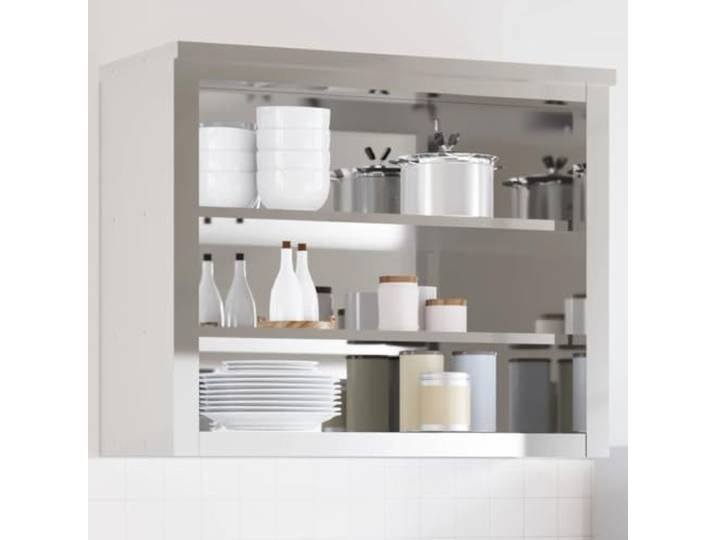
WXGTBKPR Edelstahl Wandschrank 92x40x75 cm, Küchenschrank für Gastronomie Zwei Ablagen, Zur Wandmontage, Korrosionsbeständig, Einfache ReinigungWXGTBKPR Edelstahl Wandschrank 92x40x75 cm, Küchenschrank für Gastronomie Zwei Ablagen, Zur Wandmontage, Korrosionsbeständig, Einfache Reinigung. Robuste Konstruktion aus hochwertigem Edelstahl für eine langlebige Nutzung in Küchen, Restaurants, Bars oder Schulen. Die glatte Oberfläche sorgt für eine einfache und hygienische Reinigung sowie eine korrosionsbeständige Beschaffenheit. Zwei integrierte Ablagen bieten reichlich Stauraum für Reinigungsmittel, Werkzeuge oder diverse Küchenutensilien. Platzsparende Wandmontage zur Maximierung der Bodenfläche in gewerblichen Umgebungen oder privaten Küchenbereichen. Stabile Ausführung mit einer maximalen Belastbarkeit von 70 kg bei den Abmessungen 92 x 40 x 75 cm. Farbe:Silber 2184,58 €*Versand: 0,00 €Sichere Weiterleitung zum Anbieter
-
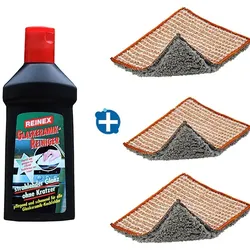
Reinex Glaskeramik Reiniger 250 ml inkl. 3 Kuperlappen für die Reinigung im Haushalt und GastronomieGlaskeramikreiniger Set besteht aus: 1x 6579 Glaskeramikreiniger Reinex 250 ml - geeignet für alle Glaskeramik-Kochfelder. Eignet sich auch für alle Gegenstände aus Edelstahl, Chrom und Nickel, und für die Behandlung der Laufflächen von Bügeleisen. 3x 33018015 Kupferpad Sissy Premium 15x10 cm. Weichmetall, auch für Glaskeramik, Chromteile etc. geeignet. Gewirktes Kupferpad, mit aufgenähtem Microfasermopp für die kratzfreie Scheuerreinigung in Großküchen, Industrie bzw. für größere Oberflächen. Kupferprodukte können bis 60 Grad gewaschen werden, müssen jedoch immer in eimem Wäschenet gereinigt werden. Wenn nicht -sofort lieferbar- ist die Lieferzeit 5-10 Tage.9,58 €*Versand: 6,95 €Sichere Weiterleitung zum Anbieter
-
Ressourcenorientierte Teamarbeit, Ratgeber von Johannes Herwig-LemppDas Buch "Ressourcenorientierte Teamarbeit" von Johannes Herwig-Lempp bietet eine umfassende Einführung in die systemische Praxis der kollegialen Beratung. Es richtet sich an Teams, die ihre Ressourcen effektiv nutzen und die Qualität ihrer Arbeit steigern möchten. Durch die Anwendung bewährter ressourcen- und lösungsorientierter Ansätze aus der Arbeit mit Klient:innen können Teams neue Perspektiven entwickeln und kreative Lösungen finden. Der Autor präsentiert ein systemisches Modell, das Teams dabei unterstützt, ihre Sitzungen strukturiert und ansprechend zu gestalten. Das Buch ist als Lern- und Übungsbuch konzipiert und enthält zahlreiche praxiserprobte Methoden sowie rund 60 Arbeitsblätter, die sowohl in Teamsitzungen als auch in Fort- und Weiterbildungen eingesetzt werden können. Die vollständig überarbeitete Neuauflage lädt dazu ein, die vorgestellten Konzepte auszuprobieren und zu experimentieren, um die Teamarbeit zu optimieren.39,00 €*Versand: 0,00 €Sichere Weiterleitung zum Anbieter

-
Wie öffne ich das Snipping Tool?
Um das Snipping Tool zu öffnen, kannst du entweder die Windows-Suche verwenden und nach "Snipping Tool" suchen. Alternativ kannst du auch die Tastenkombination "Windows-Taste + Shift + S" drücken, um das Snipping Tool direkt zu öffnen. Eine weitere Möglichkeit ist, das Snipping Tool über das Startmenü unter "Windows-Zubehör" zu finden und von dort aus zu öffnen. Du kannst auch einen Rechtsklick auf die Taskleiste machen, "Neu" auswählen und dann "Snipping Tool" anklicken, um es zu öffnen. **
-
Wo werden Snipping Tool Bilder gespeichert?
Das Snipping Tool speichert standardmäßig die erstellten Bilder in der Zwischenablage. Wenn du ein Bild mit dem Snipping Tool aufgenommen hast, kannst du es in ein anderes Programm einfügen, z. B. in ein Bildbearbeitungsprogramm oder in ein Textverarbeitungsprogramm. Von dort aus kannst du das Bild dann speichern, wo du möchtest. Es gibt jedoch auch die Möglichkeit, die Einstellungen des Snipping Tools anzupassen, um die Bilder direkt an einem bestimmten Speicherort zu speichern. Hast du diese Einstellungen bereits geändert oder möchtest du wissen, wo die Standard-Speicherort für Snipping Tool Bilder ist? **
-
Was ist das Snipping Tool 3?
Das Snipping Tool 3 ist ein Bildschirmaufnahmeprogramm, das es Benutzern ermöglicht, Screenshots von ihrem Computerbildschirm zu erstellen. Es bietet verschiedene Aufnahmemodi wie Rechteck, Freiform, Fenster oder Vollbild. Mit dem Snipping Tool 3 können Benutzer ihre Screenshots bearbeiten, markieren und speichern, um sie später zu verwenden. Es ist ein nützliches Werkzeug für Präsentationen, Tutorials oder einfach nur zum Teilen von Bildschirminhalten. **
-
Wie benutze ich das Snipping Tool?
Um das Snipping Tool zu verwenden, öffne zuerst das Programm auf deinem Computer. Klicke dann auf "Neu" und wähle den Bereich aus, den du erfassen möchtest. Du kannst zwischen verschiedenen Arten von Ausschnitten wählen, z.B. Freihand, Rechteck oder Fenster. Nachdem du den gewünschten Bereich ausgewählt hast, kannst du den Ausschnitt speichern, kopieren oder markieren. Du kannst das Snipping Tool auch verwenden, um Notizen oder Markierungen auf dem Bildschirmausschnitt hinzuzufügen. **


Wie funktioniert Snipping Tool Windows 10?
Das Snipping Tool ist ein integriertes Programm in Windows 10, mit dem Benutzer Screenshots erstellen können. Um das Snipping Tool zu verwenden, öffnen Sie es entweder über die Suche in der Taskleiste oder über das Startmenü. Wählen Sie dann die Art des Screenshots aus, den Sie erstellen möchten (Vollbild, rechteckiger Ausschnitt, freie Form oder Fenster). Klicken Sie auf "Neu" und ziehen Sie den Cursor über den Bereich, den Sie erfassen möchten. Anschließend können Sie den Screenshot speichern, kopieren oder bearbeiten. **
Wie finde ich das Snipping Tool?
Das Snipping Tool ist eine integrierte Anwendung in Windows-Betriebssystemen, die es Benutzern ermöglicht, Screenshots zu erstellen. Um das Snipping Tool zu finden, können Sie einfach die Windows-Suche verwenden und nach "Snipping Tool" suchen. Alternativ können Sie auch auf das Startmenü klicken, "Alle Apps" auswählen und nach dem Snipping Tool suchen. Eine weitere Möglichkeit besteht darin, die Tastenkombination "Windows-Taste + Shift + S" zu verwenden, um das Snipping Tool schnell zu öffnen. Wenn Sie das Snipping Tool häufig verwenden, können Sie es auch an die Taskleiste oder den Desktop anheften, um einen schnellen Zugriff zu haben. **
Top-Angebote
Produkte zum Begriff Snipping:
-
Kühlbox - Küchenmaschine - Kunststoff-Küchenmaschine - Manuelle Küchenhilfe - Ohne StromPraktisches Küchengerät aus Kunststoff für einfache und stromlose Nutzung. Suchen Sie nach einem praktischen und langlebigen Helfer für Ihre Küche? Dieses vielseitige Küchengerät aus Kunststoff hilft Ihnen, Zutaten mühelos vorzubereiten, ohne dass Strom benötigt wird. Perfekt für alle, die schnell und effizient arbeiten möchten, sowohl zu Hause als auch unterwegs. Da kein Strom benötigt wird, können Sie überall damit arbeiten, egal ob Sie campen, in einem Wohnwagen unterwegs sind oder einfach nur Energie zu Hause sparen möchten. Das robuste Kunststoffmaterial ist leicht, lebensmittelecht und leicht zu reinigen. Dank des kompakten Designs passt dieses Gerät problemlos auf jede Arbeitsfläche, ohne viel Platz einzunehmen. Erleben Sie selbst den Komfort dieses praktischen, manuellen Küchengeräts und optimieren Sie Ihre Kochroutine.448,99 €*Versand: 0,00 €Sichere Weiterleitung zum Anbieter
-
Zwilling Küchenschere Küchenhilfe, 43924-200, 20cm, Edelstahl, geschmiedet, rotMikroverzahnte Küchenschere aus Spezialstahl Schneidflächen mit Präzisionsschliff, lange Schneidfähigkeit Mit Kapselheber und Aufdrehhilfe für Flaschen Für Rechts- und Linkshänder geeignet Made in Germany Merkmale: Ausführung: Edelstahl, geschmiedet, spülmaschinenfest geeignet für: Linkshänder, Rechtshänder weitere Produktinformationen: Farbe: rot Länge: 20 cm Material: Spezialstahl Griffzone: Spezialstahl Besonderheit: Linkshänder59,96 €*Versand: 0,00 €Sichere Weiterleitung zum Anbieter
-
WXGTBKPR Edelstahl Wandschrank 92x40x75 cm, Küchenschrank für Gastronomie Zwei Ablagen, Zur Wandmontage, Korrosionsbeständig, Einfache ReinigungWXGTBKPR Edelstahl Wandschrank 92x40x75 cm, Küchenschrank für Gastronomie Zwei Ablagen, Zur Wandmontage, Korrosionsbeständig, Einfache Reinigung. Robuste Konstruktion aus hochwertigem Edelstahl für eine langlebige Nutzung in Küchen, Restaurants, Bars oder Schulen. Die glatte Oberfläche sorgt für eine einfache und hygienische Reinigung sowie eine korrosionsbeständige Beschaffenheit. Zwei integrierte Ablagen bieten reichlich Stauraum für Reinigungsmittel, Werkzeuge oder diverse Küchenutensilien. Platzsparende Wandmontage zur Maximierung der Bodenfläche in gewerblichen Umgebungen oder privaten Küchenbereichen. Stabile Ausführung mit einer maximalen Belastbarkeit von 70 kg bei den Abmessungen 92 x 40 x 75 cm. Farbe:Silber 2184,58 €*Versand: 0,00 €Sichere Weiterleitung zum Anbieter
-
Warum funktioniert Snipping Tool nicht?
Warum funktioniert Snipping Tool nicht? Gibt es eine Fehlermeldung, die angezeigt wird? Hast du versucht, das Programm neu zu starten oder deinen Computer neu zu starten? Möglicherweise liegt das Problem an fehlenden Berechtigungen oder an einer beschädigten Datei. Hast du die neueste Version des Snipping Tools installiert? **
-
Wie installiere ich Snipping Tool?
Um das Snipping Tool auf einem Windows-Computer zu installieren, müssen Sie zuerst sicherstellen, dass es nicht bereits auf Ihrem System vorhanden ist. Geben Sie dazu "Snipping Tool" in die Windows-Suchleiste ein. Wenn es nicht gefunden wird, können Sie es über die Systemsteuerung unter "Programme und Funktionen" installieren. Klicken Sie auf "Windows-Funktionen aktivieren oder deaktivieren" und suchen Sie nach dem Snipping Tool. Aktivieren Sie das Kontrollkästchen neben dem Snipping Tool und klicken Sie auf "OK". Das Snipping Tool sollte nun auf Ihrem Computer installiert sein und kann über die Windows-Suche oder das Startmenü geöffnet werden. **
-
Wie öffne ich das Snipping Tool?
Um das Snipping Tool zu öffnen, kannst du entweder die Windows-Suche verwenden und nach "Snipping Tool" suchen. Alternativ kannst du auch die Tastenkombination "Windows-Taste + Shift + S" drücken, um das Snipping Tool direkt zu öffnen. Eine weitere Möglichkeit ist, das Snipping Tool über das Startmenü unter "Windows-Zubehör" zu finden und von dort aus zu öffnen. Du kannst auch einen Rechtsklick auf die Taskleiste machen, "Neu" auswählen und dann "Snipping Tool" anklicken, um es zu öffnen. **
-
Wo werden Snipping Tool Bilder gespeichert?
Das Snipping Tool speichert standardmäßig die erstellten Bilder in der Zwischenablage. Wenn du ein Bild mit dem Snipping Tool aufgenommen hast, kannst du es in ein anderes Programm einfügen, z. B. in ein Bildbearbeitungsprogramm oder in ein Textverarbeitungsprogramm. Von dort aus kannst du das Bild dann speichern, wo du möchtest. Es gibt jedoch auch die Möglichkeit, die Einstellungen des Snipping Tools anzupassen, um die Bilder direkt an einem bestimmten Speicherort zu speichern. Hast du diese Einstellungen bereits geändert oder möchtest du wissen, wo die Standard-Speicherort für Snipping Tool Bilder ist? **
Ähnliche Suchbegriffe für Snipping
-
Reinex Glaskeramik Reiniger 250 ml inkl. 3 Kuperlappen für die Reinigung im Haushalt und GastronomieGlaskeramikreiniger Set besteht aus: 1x 6579 Glaskeramikreiniger Reinex 250 ml - geeignet für alle Glaskeramik-Kochfelder. Eignet sich auch für alle Gegenstände aus Edelstahl, Chrom und Nickel, und für die Behandlung der Laufflächen von Bügeleisen. 3x 33018015 Kupferpad Sissy Premium 15x10 cm. Weichmetall, auch für Glaskeramik, Chromteile etc. geeignet. Gewirktes Kupferpad, mit aufgenähtem Microfasermopp für die kratzfreie Scheuerreinigung in Großküchen, Industrie bzw. für größere Oberflächen. Kupferprodukte können bis 60 Grad gewaschen werden, müssen jedoch immer in eimem Wäschenet gereinigt werden. Wenn nicht -sofort lieferbar- ist die Lieferzeit 5-10 Tage.9,58 €*Versand: 6,95 €Sichere Weiterleitung zum Anbieter
-
Ressourcenorientierte Teamarbeit, Ratgeber von Johannes Herwig-LemppDas Buch "Ressourcenorientierte Teamarbeit" von Johannes Herwig-Lempp bietet eine umfassende Einführung in die systemische Praxis der kollegialen Beratung. Es richtet sich an Teams, die ihre Ressourcen effektiv nutzen und die Qualität ihrer Arbeit steigern möchten. Durch die Anwendung bewährter ressourcen- und lösungsorientierter Ansätze aus der Arbeit mit Klient:innen können Teams neue Perspektiven entwickeln und kreative Lösungen finden. Der Autor präsentiert ein systemisches Modell, das Teams dabei unterstützt, ihre Sitzungen strukturiert und ansprechend zu gestalten. Das Buch ist als Lern- und Übungsbuch konzipiert und enthält zahlreiche praxiserprobte Methoden sowie rund 60 Arbeitsblätter, die sowohl in Teamsitzungen als auch in Fort- und Weiterbildungen eingesetzt werden können. Die vollständig überarbeitete Neuauflage lädt dazu ein, die vorgestellten Konzepte auszuprobieren und zu experimentieren, um die Teamarbeit zu optimieren.39,00 €*Versand: 0,00 €Sichere Weiterleitung zum Anbieter
-
Teamarbeit, Teampsychologie, Teamentwicklung, Fachbücher von Florian BeckerErfahren Sie in diesem kompakten Fachbuch, wie Sie Teams erfolgreich zusammenstellen, einsetzen, entwickeln und führen - als Führungskraft, Teammitglied oder zur Vorbereitung darauf! Teams sind in der modernen Wirtschaft allgegenwärtig. Woran liegt es, dass manche Teams Top-Leistungen vollbringen, viele andere aber nicht - und einige auch scheitern? Vor allem: Wie können Sie Ihre Teams zum Erfolg führen? Diplom-Psychologe Prof. Dr. Florian Becker gibt als Experte für Wirtschaftspsychologie mit langjähriger Praxiserfahrung Antworten auf diese Fragen. Gewinnen Sie wertvolles Insider-Wissen aus erster Hand!.27,99 €*Versand: 0,00 €Sichere Weiterleitung zum Anbieter
-
Teamarbeit in Kindertageseinrichtungen, Fachbücher von Barbara LochnerBarbara Lochner untersucht in ihrer Studie, wie das pädagogische Personal in Kindertageseinrichtungen als Team zusammenarbeitet. Auf der Grundlage von Gesprächsanalysen und teilnehmenden Beobachtungen zeigt sie, welche Bedeutung der kollegialen Gemeinschaft in der praktischen Bewältigung des pädagogischen Arbeitsalltags zukommt. Ihre Analysen fokussieren dabei die sozialen Herstellungspraxen und Prozesse, in denen die Pädagoginnen und Pädagogen gemeinschaftlich oder aufeinander bezogen handeln. Dieses Vorgehen ermöglicht es, jenseits von konzeptioneller Rhetorik ein Verständnis für die unterschiedlichen Varianten verwirklichter Zusammengehörigkeit im Team zu entwickeln.69,99 €*Versand: 0,00 €Sichere Weiterleitung zum Anbieter
-
Was ist das Snipping Tool 3?
Das Snipping Tool 3 ist ein Bildschirmaufnahmeprogramm, das es Benutzern ermöglicht, Screenshots von ihrem Computerbildschirm zu erstellen. Es bietet verschiedene Aufnahmemodi wie Rechteck, Freiform, Fenster oder Vollbild. Mit dem Snipping Tool 3 können Benutzer ihre Screenshots bearbeiten, markieren und speichern, um sie später zu verwenden. Es ist ein nützliches Werkzeug für Präsentationen, Tutorials oder einfach nur zum Teilen von Bildschirminhalten. **
-
Wie benutze ich das Snipping Tool?
Um das Snipping Tool zu verwenden, öffne zuerst das Programm auf deinem Computer. Klicke dann auf "Neu" und wähle den Bereich aus, den du erfassen möchtest. Du kannst zwischen verschiedenen Arten von Ausschnitten wählen, z.B. Freihand, Rechteck oder Fenster. Nachdem du den gewünschten Bereich ausgewählt hast, kannst du den Ausschnitt speichern, kopieren oder markieren. Du kannst das Snipping Tool auch verwenden, um Notizen oder Markierungen auf dem Bildschirmausschnitt hinzuzufügen. **
-
Wie funktioniert Snipping Tool Windows 10?
Das Snipping Tool ist ein integriertes Programm in Windows 10, mit dem Benutzer Screenshots erstellen können. Um das Snipping Tool zu verwenden, öffnen Sie es entweder über die Suche in der Taskleiste oder über das Startmenü. Wählen Sie dann die Art des Screenshots aus, den Sie erstellen möchten (Vollbild, rechteckiger Ausschnitt, freie Form oder Fenster). Klicken Sie auf "Neu" und ziehen Sie den Cursor über den Bereich, den Sie erfassen möchten. Anschließend können Sie den Screenshot speichern, kopieren oder bearbeiten. **
-
Wie finde ich das Snipping Tool?
Das Snipping Tool ist eine integrierte Anwendung in Windows-Betriebssystemen, die es Benutzern ermöglicht, Screenshots zu erstellen. Um das Snipping Tool zu finden, können Sie einfach die Windows-Suche verwenden und nach "Snipping Tool" suchen. Alternativ können Sie auch auf das Startmenü klicken, "Alle Apps" auswählen und nach dem Snipping Tool suchen. Eine weitere Möglichkeit besteht darin, die Tastenkombination "Windows-Taste + Shift + S" zu verwenden, um das Snipping Tool schnell zu öffnen. Wenn Sie das Snipping Tool häufig verwenden, können Sie es auch an die Taskleiste oder den Desktop anheften, um einen schnellen Zugriff zu haben. **
* Alle Preise verstehen sich inklusive der gesetzlichen Mehrwertsteuer und ggf. zuzüglich Versandkosten. Die Angebotsinformationen basieren auf den Angaben des jeweiligen Shops und werden über automatisierte Prozesse aktualisiert. Eine Aktualisierung in Echtzeit findet nicht statt, so dass es im Einzelfall zu Abweichungen kommen kann. ** Hinweis: Teile dieses Inhalts wurden von KI erstellt.